Lacefall
Mac’te ekran koruyucu nasıl değiştirilir
Ekran koruyucu ayarı son macOS sürümlerinde iki kez yer değiştirdi; bu yüzden pek çok kişi onu aramak zorunda kalıyor. Bu rehberde ayarın şu an nerede olduğunu, nasıl seçim yapılacağını ve indirdiğin bir ekran koruyucunun listeye nasıl katıldığını bulacaksın.
Ayar nerede
Güncel sürümlerin hepsinde ilk adım aynı: Elma menüsünü aç ve Sistem Ayarları’nı seç. Sonrası sürüme göre değişir.
- macOS Ventura 13: kenar çubuğunda Ekran Koruyucu’ya tıkla. Görmek için aşağı kaydırman gerekebilir.
- Daha yeni sürümler: kenar çubuğunda Duvar Kâğıdı’na, ardından Ekran Koruyucu bölümüne tıkla. Tüm kategorileri görmek için Özel’i seç.
Hangi sürümü kullandığından emin değilsen Elma menüsü > Bu Mac Hakkında’yı seç. Adı ve numarası en üstte yazar.
Bir ekran koruyucu seç
Liste bir küçük resim ızgarasıdır. Seçmek için birine tıkla. Apple’ın güncel kılavuzu kendi ekran koruyucularını birkaç gruba ayırır:
- Hava görüntüleri: ağır çekim manzaralar, şehirler, su altı sahneleri ve Dünya görüntüleri. Bazıları duvar kâğıdı olarak da kullanılabilir.
- Karışık: seçtiğin aralıklarla değişen bir hava görüntüsü karışımı.
- Diğer: kendi fotoğrafların, bir mesaj ya da günün kelimesi.
Her ekran koruyucunun kendine ait seçenekleri vardır ve bunlar birinden diğerine değişir. Ventura’da bu seçeneklere küçük resimlerin altındaki Seçenekler düğmesiyle ulaşırsın; yerleşik ekran koruyucularda saati gösterme seçeneği de buradadır.
Önizle, sonra kendiliğinden başlasın
Ekran koruyucu, Mac belirli bir süre boşta kaldığında kendiliğinden başlar; ekran o sırada zaten kapanmışsa başlamaz. Apple bu süreyi ekran koruyucu listesinde değil, Kilitli Ekran ayarlarında tutar. Boşta kalma süresi ve ekran kilidi rehberimiz bu ayarı adım adım anlatıyor.
Seçimini hemen görmek istersen, ekran koruyucuya atadığın bir etkin köşeye imleci götürebilir ya da Elma menüsü > Ekranı Kilitle’yi seçebilirsin. Durdurmak için herhangi bir tuşa bas, fareyi oynat ya da izleme dörtgenine dokun.
Uzun süre seveceğin birini nasıl seçersin
Çoğu kişi ekran koruyucusunu birkaç kez değiştirir, sonra artık fark etmez olur. Bir ay sonra hâlâ hoşuna gidecek olanı bulmak için kendine birkaç soru sor:
- Mac nerede duruyor? Loş bir yatak odasında ya da salonda duran bir ekrana koyu ve yavaş bir şey yakışır. Aydınlık bir ofis daha fazla renk kaldırabilir.
- Ekrana ne kadar uzaktasın? Sandalyeden değil, odanın öbür ucundan bak. İnce ayrıntılar uzaktan kaybolur; geriye biçimler ve hareket kalır.
- Saati görmek istiyor musun? Saate bakmak için ekrana göz atıyorsan, saat gösteren bir ekran koruyucu seç.
- Ne kadar hareket olsun? Hızlı hareket, önünden her geçişinde gözünü yakalar. Yavaş hareket ise ekranın dikkat istemeden odanın bir parçası olmasını sağlar.
- Gece ne olacak? Karanlık bir odada parlak bir ekran koruyucu rahatsız edebilir. Gece boyunca açık kalacaksa koyu bir arka plan ya da ekranın belli bir süre sonra kararması daha iyi olur.
İndirdiğin bir ekran koruyucuyu ekle
Başka geliştiricilerin yaptığı ekran koruyucular, adı .saver ile biten küçük paketlerdir. macOS onları Kütüphane klasörünün içindeki Screen Savers klasöründen okur. Paket oraya girince Apple’ınkilerle aynı ızgarada, genellikle Diğer bölümünde görünür.
Bazı uygulamalar paketi oraya kendisi koyar. Bazıları dosyayı verir ve çift tıklamanı ister; macOS da kurmayı önerir. Her iki durumda da karar senindir: bir ekran koruyucuyu kurmak ona geçmek demek değildir. Onu da Sistem Ayarları’ndan diğerleri gibi seçersin.
macOS bir uygulamanın ya da ekran koruyucunun denetleyemediği bir geliştiriciden geldiği uyarısını gösterirse, devam etmeden önce Apple’ın açıklamasını oku. Mac’te uygulama kurma ve kaldırma rehberimiz bu uyarıyı ele alıyor.
Her ekrana ayrı seçim
Birden fazla ekran bağlıysa, bir değişiklik yaptıktan sonra her ekranın ne gösterdiğine bak. Örneğin Lacefall her ekran için ayrı seçilir; ikinci ekran, orada da Lacefall’ı seçene kadar eski ekran koruyucusunu gösterebilir.
Ekran koruyucu görünmüyorsa
- Ekran önce kararıyor. Ekran, ekran koruyucunun başlamasından daha erken kapanacak şekilde ayarlıysa onu hiç görmezsin. Kilitli Ekran ayarlarında ekranın kapanma süresini uzat.
- Bir şey Mac’i uyanık tutuyor. Arka planda oynayan bir video ya da uykuyu engelleyen bir uygulama da ekran koruyucunun başlamasını engelleyebilir.
- Çok erken deniyorsun. Boşta, hiç tuş, imleç ya da izleme dörtgeni hareketi olmaması demektir. Fareye küçük bir dokunuş bile sayacı sıfırlar.
Lacefall burada ne yapar
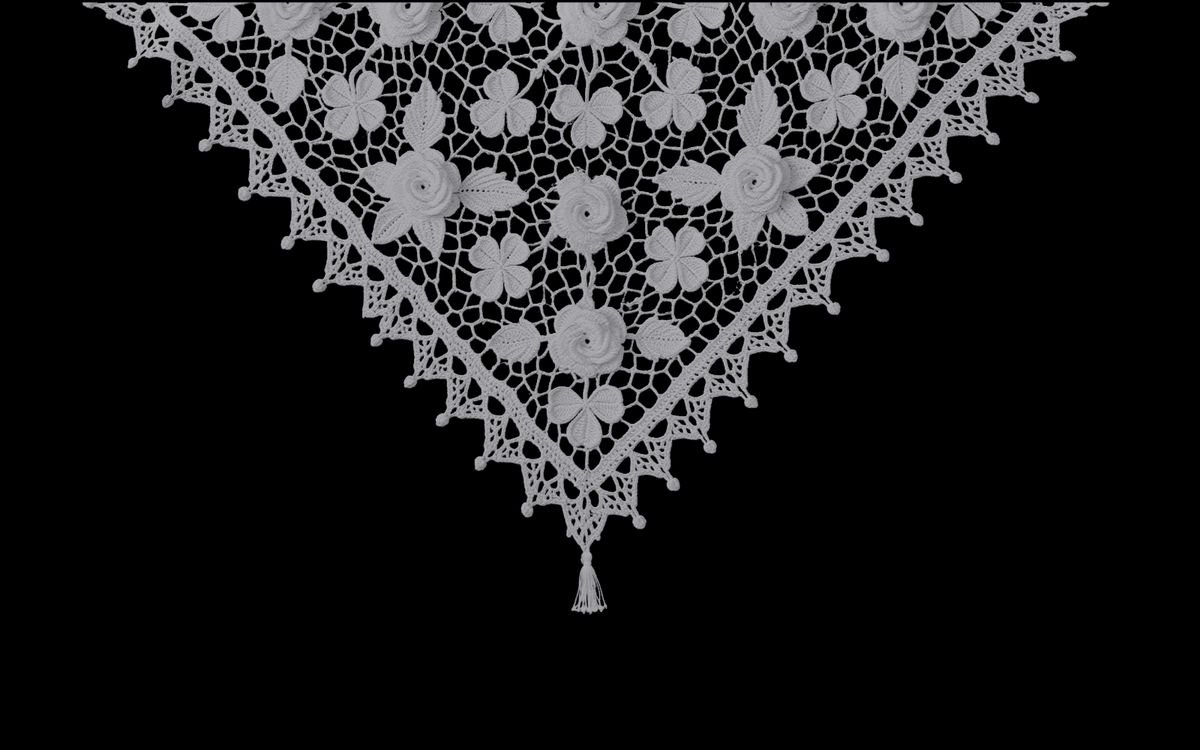
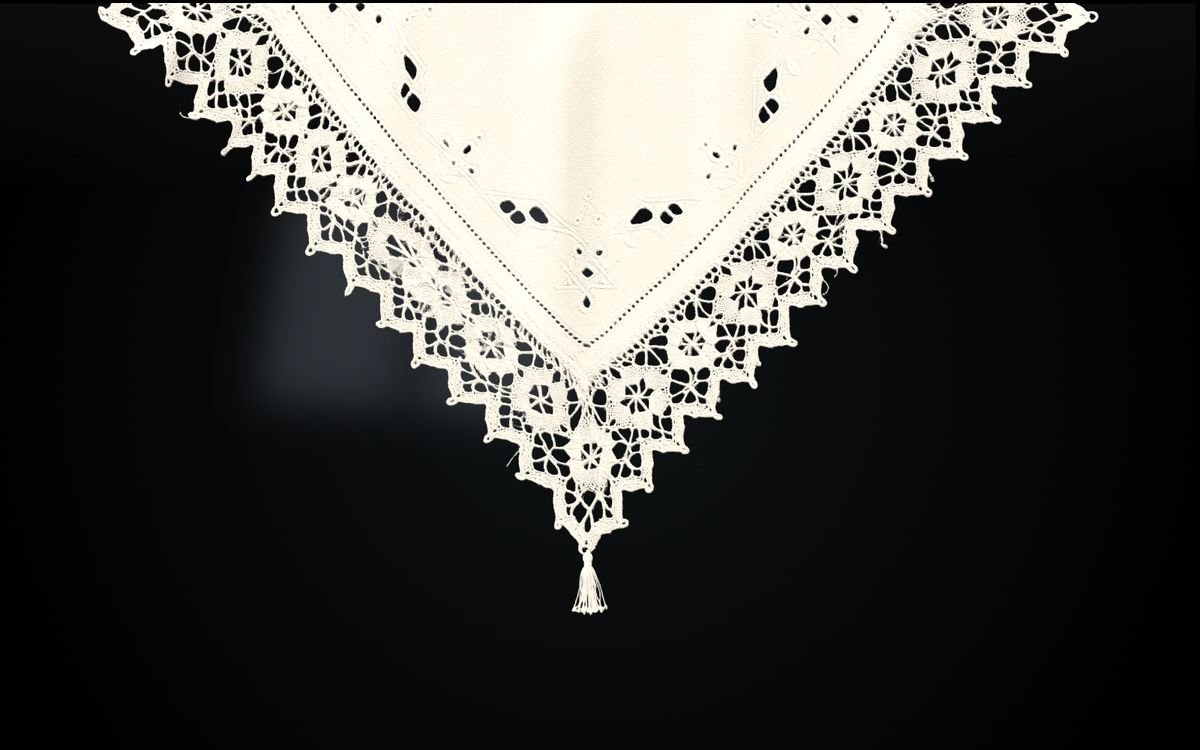
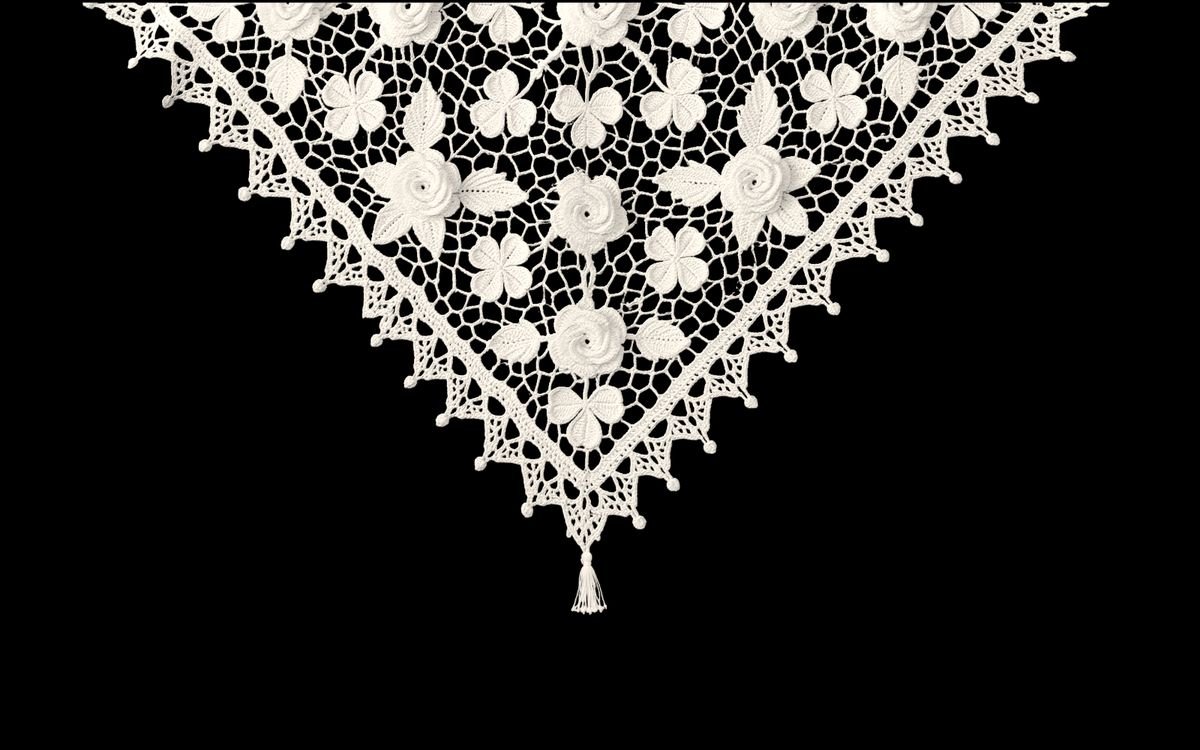
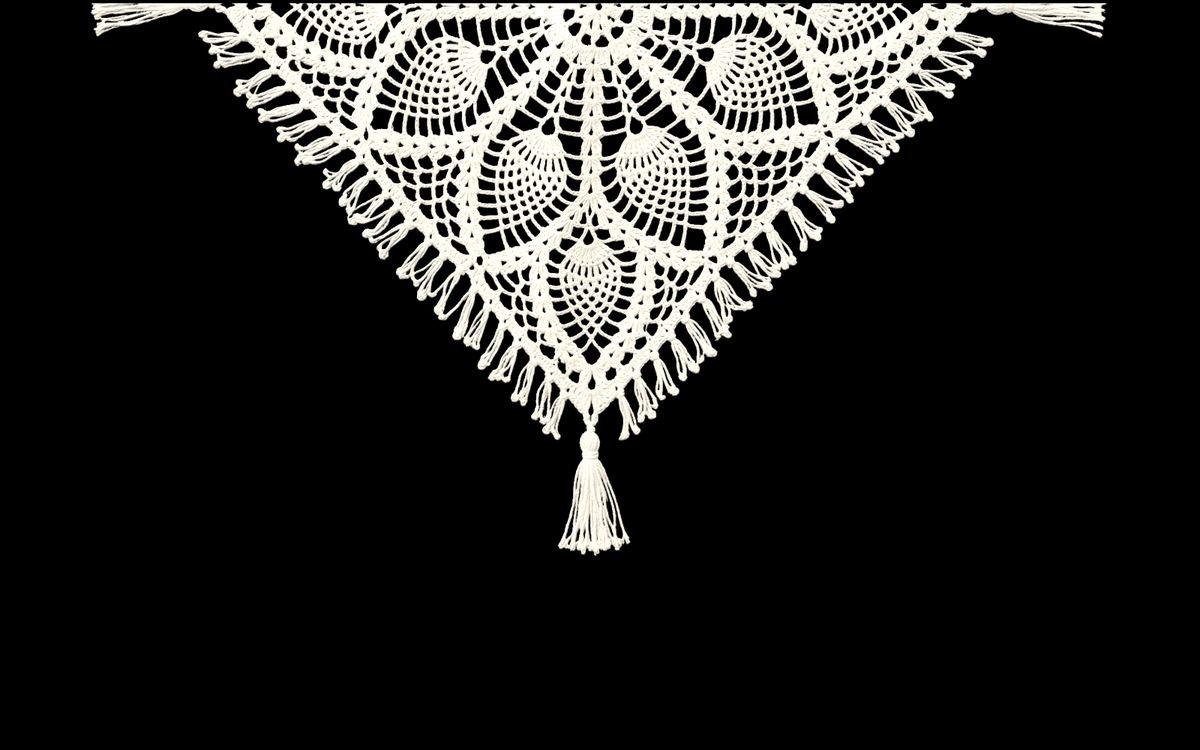
Lacefall gerçek bir macOS ekran koruyucusudur: ekranın üst kenarından sarkan ve kumaş gibi hareket eden bir Türk danteli. Paketi ya da klasörü kendin bulman gerekmez.
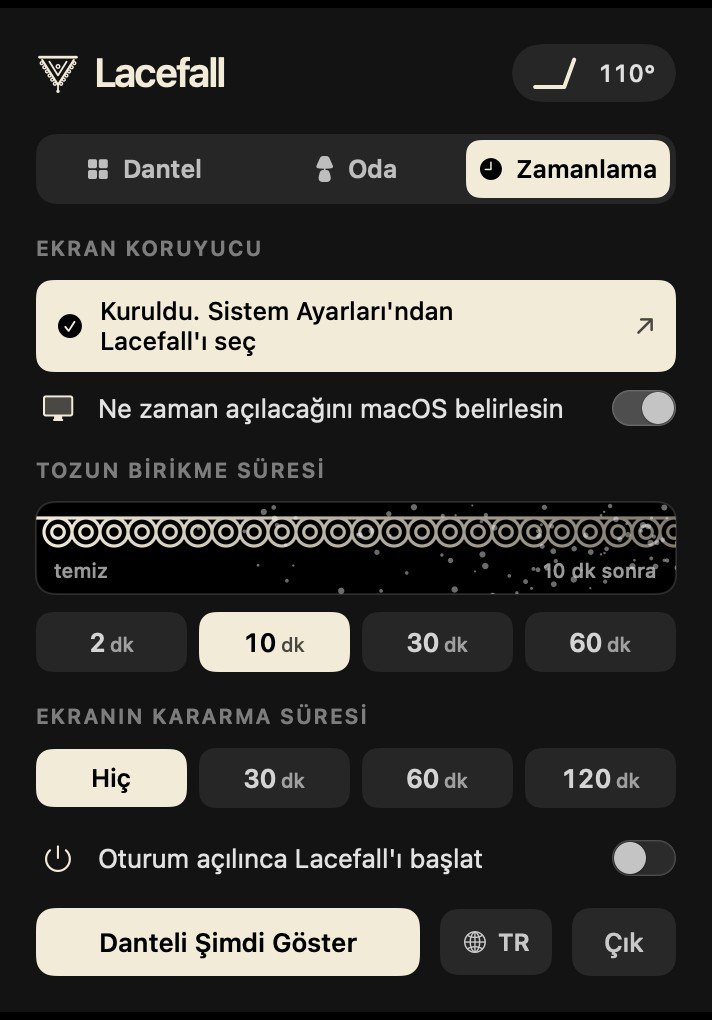
Menü çubuğundaki Lacefall panelini aç, Zamanlama sekmesine geç ve Lacefall’ı Mac’imin ekran koruyucusu yap düğmesine tıkla. Lacefall kendini Screen Savers klasörüne kurar ve Sistem Ayarları’nı açar; orada onu ekran ekran seçersin. Bundan sonra macOS onu belirlediğin boşta kalma süresinden sonra başlatır, bir tuş ya da fare hareketi de kaldırır.
Lacefall, macOS 13 ve sonrası yüklü her Mac’te çalışır.