Lacefall
Mac’te kendi fotoğrafını ekran koruyucu yapma
Ekran koruyucu, Mac’ini kullanmadığın zamanlarda en sık gösterdiği resimdir. Onu kendi fotoğraflarınla doldurmak masayı senin yapar: bir gezi, ailen, sevdiğin bir desen. macOS’te bunun yerleşik bir yolu var; birkaç seçim de sonucu çok daha güzel yapar.
Sistem Ayarları > Ekran Koruyucu’yu aç ve Diğer grubunda fotoğraflarını gösteren seçeneğe bak. Kaynağı ve stili seç, sonra ne zaman açılacağını Kilitli Ekran’dan ayarla. Geniş ve net resimler kullan; yanından geçenin görmesini istemeyeceğin hiçbir şeyi koyma.
Yerleşik yol
Apple, Sistem Ayarları’nda ekran koruyucuları gruplara ayırır. Diğer grubunda fotoğrafların ile mesaj ya da günün sözcüğü gibi kendine özgü ekran koruyucular bulunur.
- Apple menüsü > Sistem Ayarları’nı seç, sonra kenar çubuğunda Ekran Koruyucu’ya tıkla.
- Diğer’e kaydır ve fotoğrafların için olan seçeneği belirle.
- Resimlerin nereden geleceğini ve hangi stilde gösterileceğini seç. İstersen sırayı karışık da yapabilirsin.
- Dene: bir sıcak köşe kullan ya da Apple menüsü > Ekranı Kilitle’yi seç.
Adlar ve seçenekler macOS sürümleri arasında biraz değişebilir; Apple’ın ekran koruyucu rehberi güncel olanları gösterir.
Ekranda iyi duran fotoğraflar seç
- Dikey değil, yatay. Mac ekranları geniştir. Dikey fotoğraflar kırpılır ya da boşluklarla çerçevelenir.
- Net ve büyük. Ekran koruyucu fotoğrafı tam ekran gösterir; küçük ya da bulanık resimler albümde olduğundan daha kötü görünür.
- Kalabalık değil, sakin. Günde defalarca gördüğün bir resme bakmak hoş olmalı. Sert kontrast ve karmaşa yorar.
- Küçük ve seçilmiş bir set. Birkaç düzine iyi fotoğraflık bir klasör, bütün arşivinin karışık gösteriminden çoğu zaman daha iyi durur.
Karışık mı, tek resim mi
Karışık sıra her seferinde başka bir anıyı önüne getirir; bu, kalabalık olmayan küçük bir sette çok hoştur. Tek bir resim ya da kısa bir set ise daha sakindir: göz alışır ve ekran bir süs gibi arka planda kalır. Gün boyu masada çalışıyorsan sakin olanı, evde arada bir bakıyorsan karışık olanı seçmek iyi bir başlangıçtır. Hangisinin sana uyduğunu birkaç gün deneyerek anlarsın; ayarı istediğin zaman değiştirebilirsin.
Özel fotoğrafları özel tut
Ekran koruyucu tam da masadan uzaktayken çalışır; bu yüzden yanından geçen herkes onu görür. Onu bütün arşivine yönlendirmeden önce içinde ne olduğunu düşün: ekran görüntüleri, belgeler, sergilenmek istemeyecek insanlar. Yalnızca ekran koruyucu için ayrı bir klasör ya da albüm yapmak, kontrolü elinde tutmanın en kolay yoludur.
Ekran koruyucunun kendisi bir kilit değildir. Döndüğünde parola istenmesini istiyorsan bunu Apple menüsü > Sistem Ayarları > Kilitli Ekran’dan ayarla; orada ekran koruyucu başladıktan ne kadar sonra parola gerektiğini seçersin.
Masaüstüyle uyumlu yap
Birbirine yakışan bir ekran koruyucu ve masaüstü resmi, iş ile dinlenme arasındaki geçişi yumuşatır. Masaüstü resmini Sistem Ayarları > Duvar Kâğıdı’ndan ayarlarsın; oraya kendi fotoğrafını ya da bir klasörü ekleyebilirsin. İkisinde aynı fotoğrafı ya da aynı seti kullanmak masayı tek bir oda gibi gösterir.
Ekran için düz bir şeyi fotoğrafla
Her kişisel resim bir portre ya da gezi değildir. Bir kumaş parçası, bir çizim ya da eski bir dantel örtü güzel bir ekran koruyucu olabilir; ama yalnızca iyi çekilirse: düz, tam üstten, sade ve koyu bir zeminde, yumuşak ışıkta. Dantel fotoğrafı çekme rehberi bunu adım adım anlatır; aynı öneriler çoğu düz nesne için de işe yarar.
Sık sorulan sorular
Mac’te kendi fotoğraflarımı ekran koruyucu yapabilir miyim?
Evet. Sistem Ayarları > Ekran Koruyucu’da Diğer grubunda fotoğrafların için bir seçenek var.
Ekran koruyucu olarak hangi fotoğraflar daha iyi durur?
Geniş, net ve sakin resimler. Küçük, seçilmiş bir klasör bütün arşivin karışık gösteriminden genelde daha iyi görünür.
Ekran koruyucu çalışırken başkaları fotoğraflarımı görür mü?
Evet, ekranın yanındaki herkes görür. Ekran koruyucu için ayrı bir klasör kullan ve Kilitli Ekran’dan parola ayarla.
Ekran koruyucu ve duvar kâğıdı aynı resmi kullanabilir mi?
Evet. Ekran koruyucuyu Ekran Koruyucu’dan, masaüstü resmini Duvar Kâğıdı’ndan ayarla; ikisi de Sistem Ayarları’nda.
Lacefall burada ne yapar
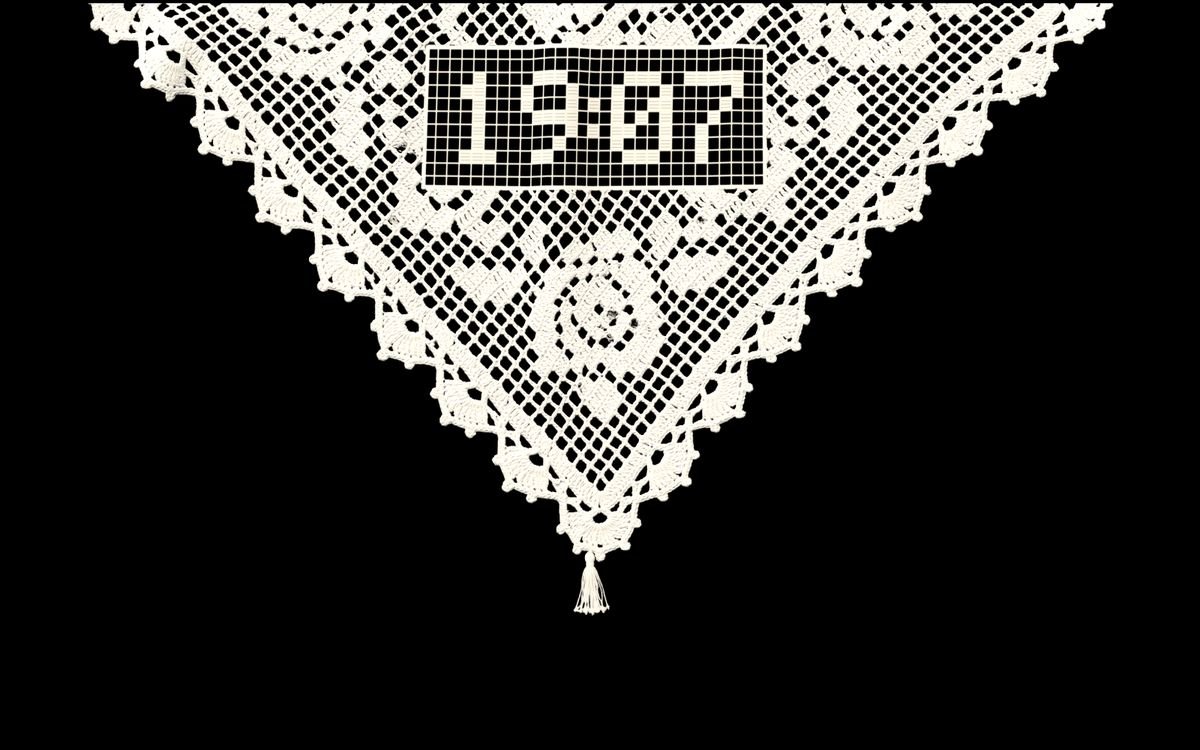
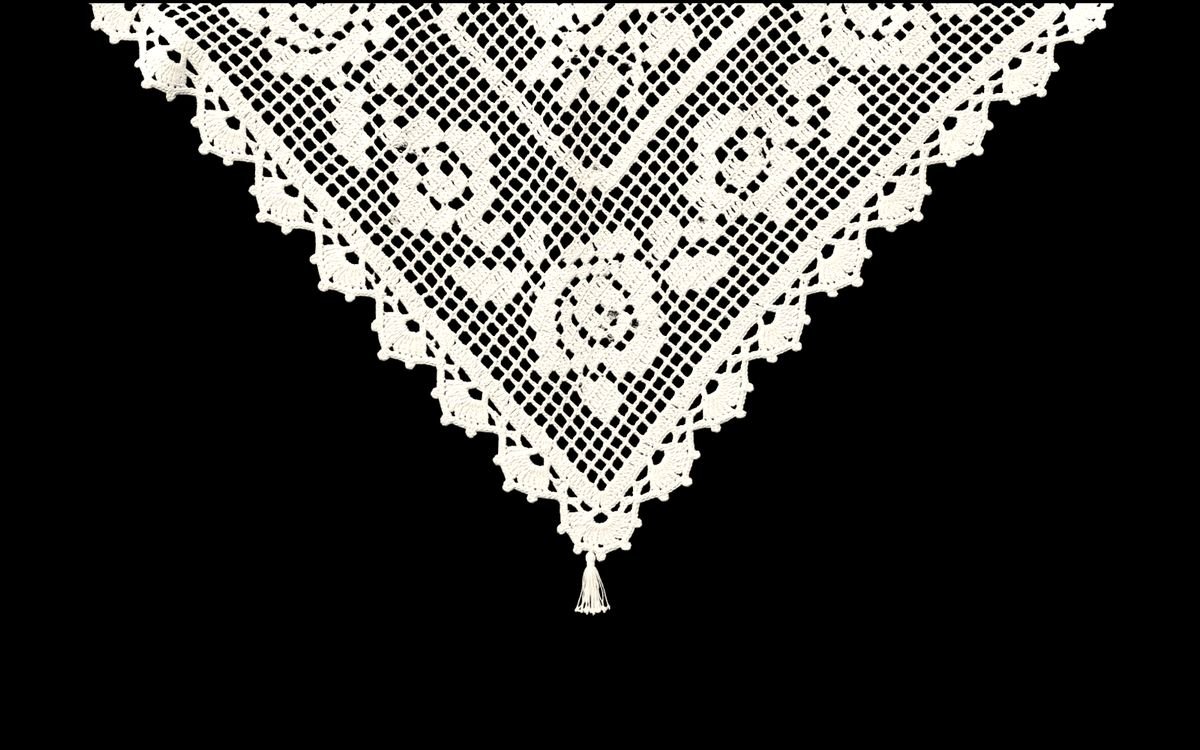
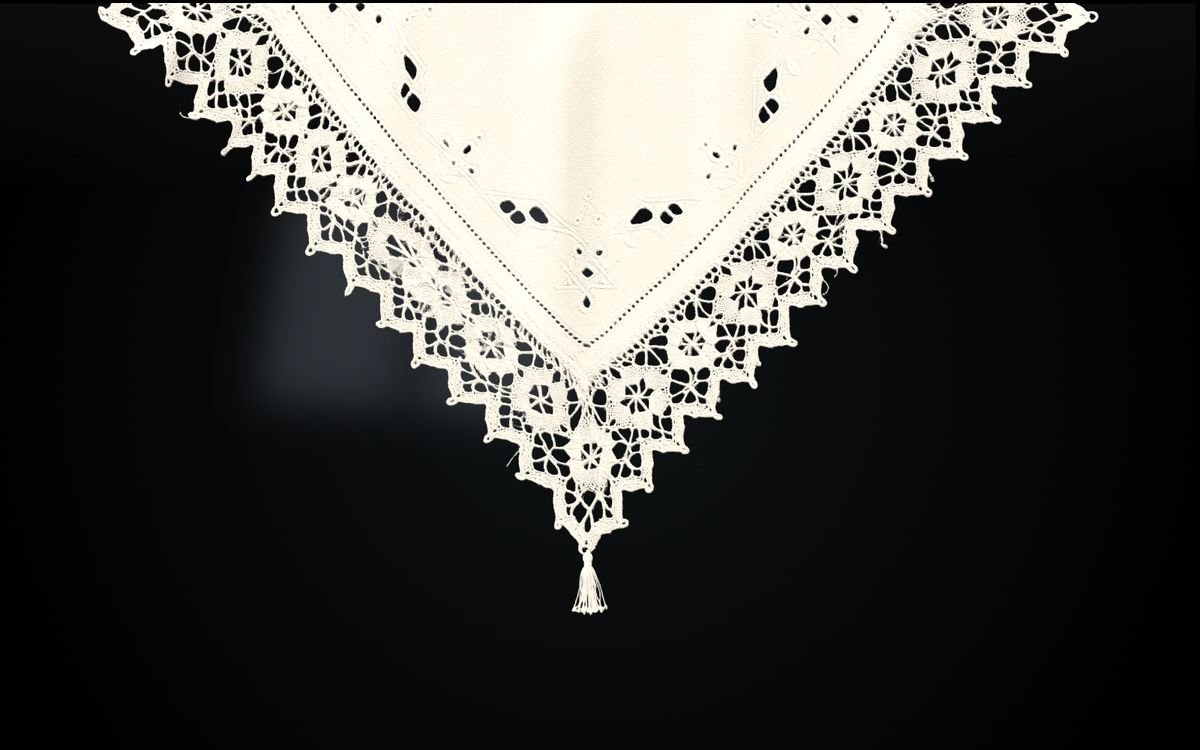
Lacefall, Mac için dantelli bir ekran koruyucudur ve resimlerini iki şekilde kullanabilir. Oda sekmesinde, Dantelin arkası bölümünde Duvar kâğıdım’ı seçersen dantel kendi masaüstü resminin önünde asılı durur. Diğer seçenekler Siyah ve Tüplü TV camı.
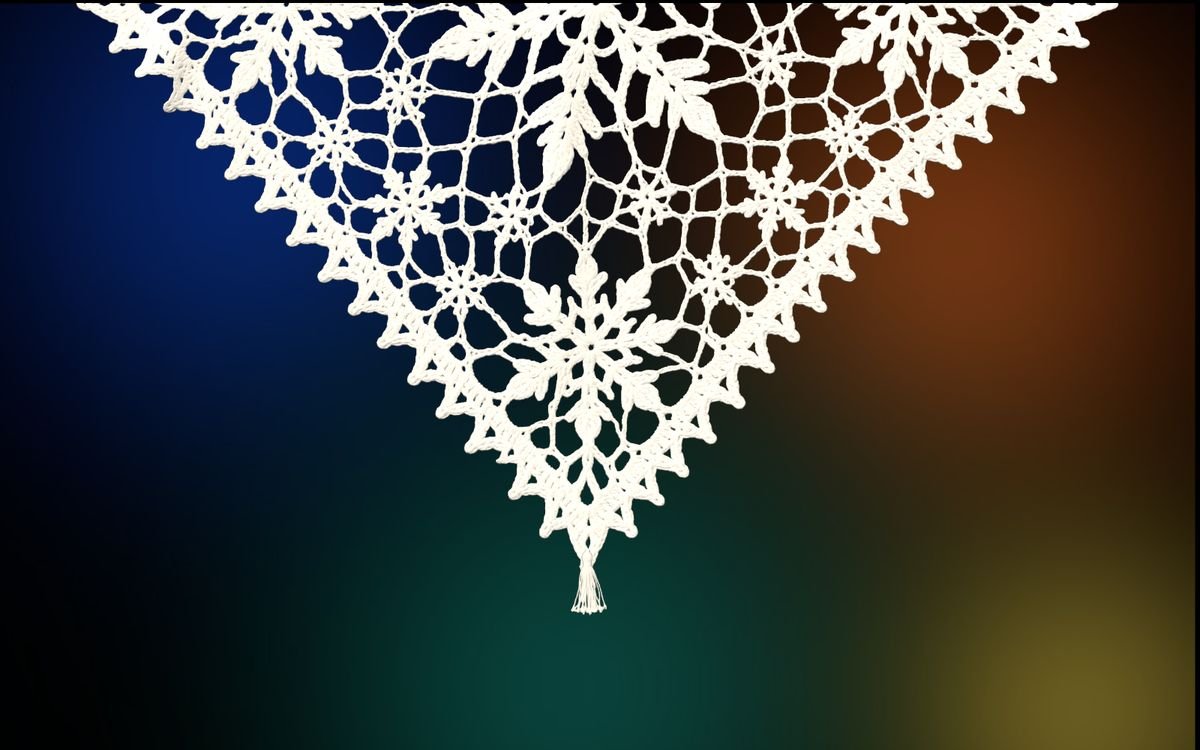
Kendi danteli de asabilirsin. Dantel sekmesinde Kendi dantelin’i seç ve bir örtünün fotoğrafını belirle. Lacefall Dantelini yerleştir penceresini açar: dört köşeyi kumaşın üzerine sürükle, Delikler kaydırıcısını ayarla, sonra Bu danteli kullan’a tıkla.
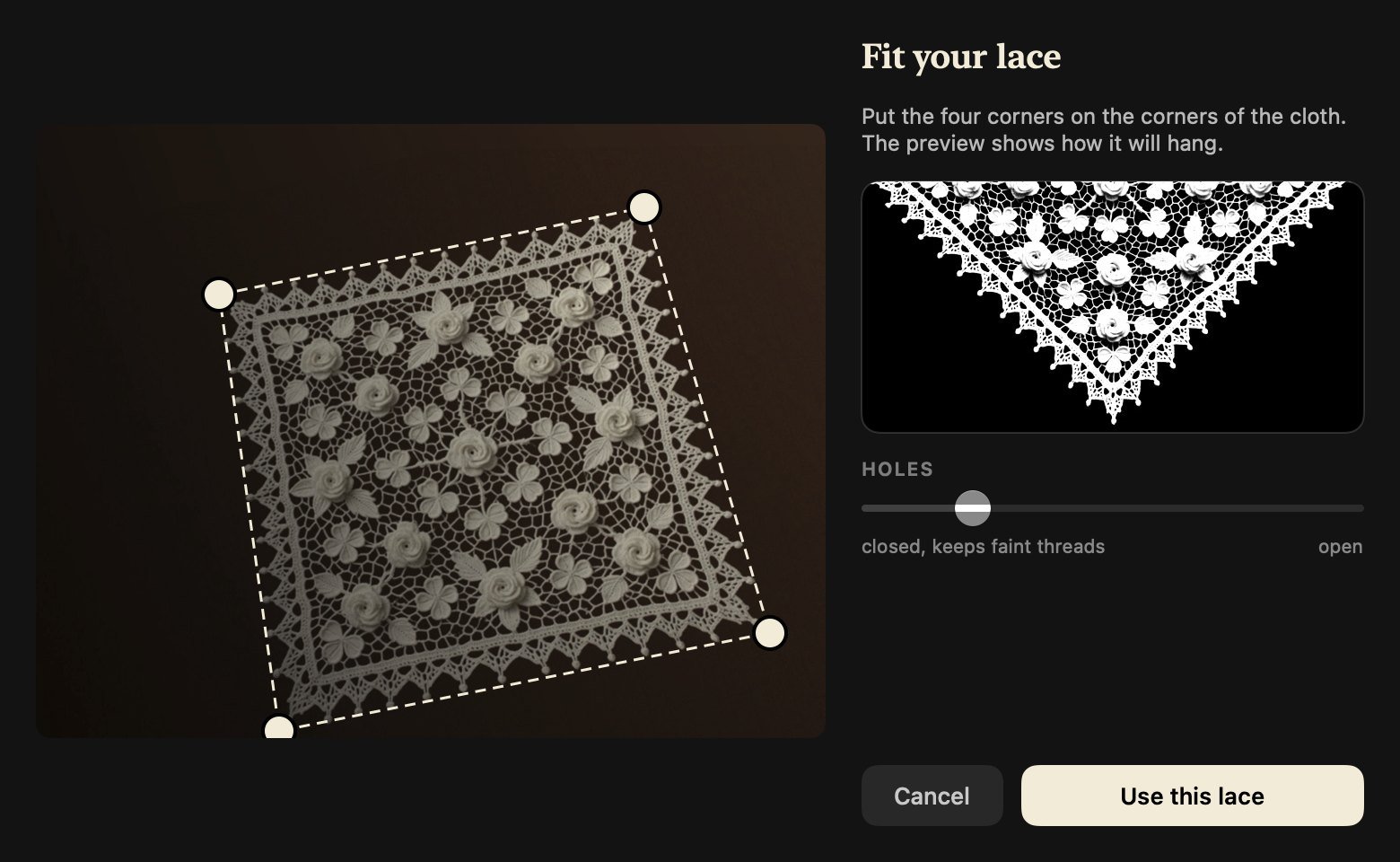
Fotoğraf Mac’inde işlenir ve orada kalır; hiçbir yere yüklenmez. Arka planlar ve kendi dantelin tam sürümün parçasıdır; Lite sürümde kilitlidir, 30 günlük deneme süresi bunları da içerir.