Lacefall
Dantel fotoğrafı nasıl çekilir: düz ve temiz görünsün
Danteli fotoğraflamak zordur. Beyazdır, delik deliktir ve nadiren düz durur; telefon kamerası da onu ya soldurur ya da yamuk bir dörtgene çevirir. Birkaç basit seçim bu sorunların çoğunu çözer ve bunun için özel bir ekipmana gerek yoktur.
Danteli hazırla
İyi bir dantel fotoğrafının büyük kısmı, telefonu eline almadan önce olur.
- Temiz ve kuru. Eski dantellerde çoğu zaman sararmış lekeler olur. Bunlar kamerada, elde göründüğünden daha belirgin çıkar.
- Düz. Kırışıksa, kumaşına uygun bakım önerilerine dikkat ederek hafifçe ütüle. Kıvrımlar, fotoğrafta kir gibi görünen gölgeler bırakır.
- Biçimli. Kenarlarını düzelt ki dantel gerçek şeklinde dursun. Yuvarlak bir dantel oval değil, yuvarlak görünmeli.
Danteli birkaç dakika serili bırakmak da işe yarar; katlanmış hâlde duran bir kumaş zamanla kendiliğinden biraz açılır ve düzleşir.
Koyu ve sade bir zemin seç
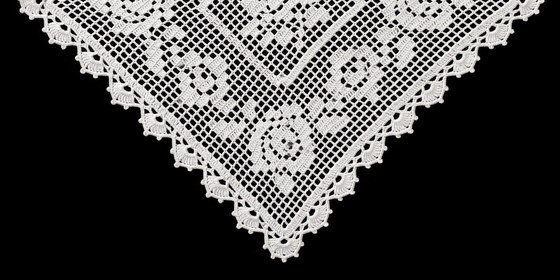
Beyaz dantel kontrast ister. Onu koyu ve düz bir şeyin üstüne ser: siyah ya da lacivert bir kumaş, belirgin damarı olmayan koyu bir ahşap masa, bir siyah karton. Böylece delikler koyu şekiller, iplikler beyaz çizgiler olarak görünür; danteli dantel gibi gösteren de tam olarak budur.
Desenli yüzeylerden kaçın. Kalabalık bir masa örtüsü her delikten görünür ve dantelin deseni onun içinde kaybolur.
Yumuşak ışık kullan
- Pencereden gelen gün ışığı, çoğumuzun sahip olduğu en iyi ışıktır. Masayı pencerenin yanına al, ama doğrudan güneş alan bir yere değil.
- Flaşı kapat. Flaş dokuyu düzleştirir ve beyaz ipliği parlatıp yakar.
- Kendi gölgene dikkat et. Danteli üstten çekerken ışığı kesebilirsin. Dantelin tamamı eşit aydınlanana kadar yerini değiştir.
Tam üstten çek
En önemli adım budur. Telefonu masaya paralel ve düz tut, dantel kadrajın ortasında olsun. Yüksekliğe ihtiyacın varsa sağlam bir basamağa çık; danteli kadraja sığdırmak için telefonu eğme, çünkü eğmek bir kareyi yamuk bir dörtgene çevirir.
- Kadrajı doldur. Dantel fotoğrafın büyük bölümünü kaplayacak kadar yaklaş; çevresinde ince bir zemin payı kalsın.
- Dantelin tamamını al. Kesilen kenarlar sonradan geri eklenemez.
- Birkaç kare çek. Birkaç fotoğraf çek ve en net olanı sakla.
Fotoğraf olmadıysa
- Bulanık çıktı. Odaklamak için ekranda dantelin üstüne dokun, dirseklerini bir yere daya ve deklanşöre basarken kıpırdama. Işık azsa telefonu bir kitap yığınının ya da basamağın üstüne sabitlemek de işe yarar.
- Dantel sarı ya da mavi görünüyor. Bunun nedeni çoğu zaman karışık ışıktır. Tavan lambasını kapat ve yalnızca pencere ışığını kullan.
- Beyazda hiç ayrıntı yok. Fotoğraf fazla parlak. Çoğu telefonda odaklamak için dokunduktan sonra parlaklığı biraz aşağı kaydırabilirsin. İplikler yeniden seçilir hâle gelene kadar kıs.
- Kenarlar eğri. Telefon tam düz değildir. Bir adım geri çekil, telefonu masaya paralel tut ve yeniden dene; bu, sonradan düzeltmeye çalışmaktan hem kolay hem temizdir.
- Krem ya da renkli dantel. Krem dantel koyu zeminde yine iyi görünür. Koyu renkli bir dantel içinse açık ve sade bir zemin seç; önemli olan kontrasttır.
Orijinali sakla
Düzenlemeden önce fotoğrafın bir kopyasını ayrı bir yerde tut. Dantel bir aile yadigârıysa bu fotoğraf zamanla onun en iyi kaydı olur; kırpılmamış, filtresiz bir orijinal, ileride neye ihtiyaç duyarsan duy işini görür. Düzenlenmiş hâlini ise ayrı bir adla kaydet; böylece ikisini asla karıştırmazsın.
Mac’ine aktar
Fotoğrafı iPhone ile çektiysen Mac’e geçirmenin en hızlı yolu AirDrop’tur. AirDrop’u aç, alıcı olarak Mac’ini seç ve Mac’te kabul et. Apple’ın açıklamasına göre bazı öğeler doğrudan İndirilenler klasörüne kaydedilir; aynı Apple Hesabı’nı kullanan aygıtlar arasında gönderilen öğeler ise otomatik olarak kabul edilir.
Sonradan küçük düzeltmeler
Fotoğraf biraz yamuk çıktıysa Fotoğraflar uygulaması yardımcı olur. Fotoğrafı aç, Düzenle’ye, ardından Kırp’a tıkla. Kenarları kırpmak için seçim dikdörtgenini sürükleyebilir, açıyı düzeltmek için düzeltme kaydırıcılarını kullanabilirsin. Değişiklikleri saklamak için Bitti’ye tıkla; baştan başlamak istersen sıfırlayabilirsin.
Ağır filtrelerden uzak dur. İpliğin rengini değiştirir ve göstermek istediğin ilmekleri gizlerler. Dantel zaten kendi başına yeterince güzeldir; fotoğrafın işi onu olduğu gibi göstermektir.
Lacefall burada ne yapar
Lacefall’da kendi dantelini ekrana asabilirsin. Dantel sekmesinde Kendi dantelin’i seç ve bir fotoğraf belirle. Lacefall fotoğraftaki danteli arar ve Dantelini yerleştir penceresini açar.
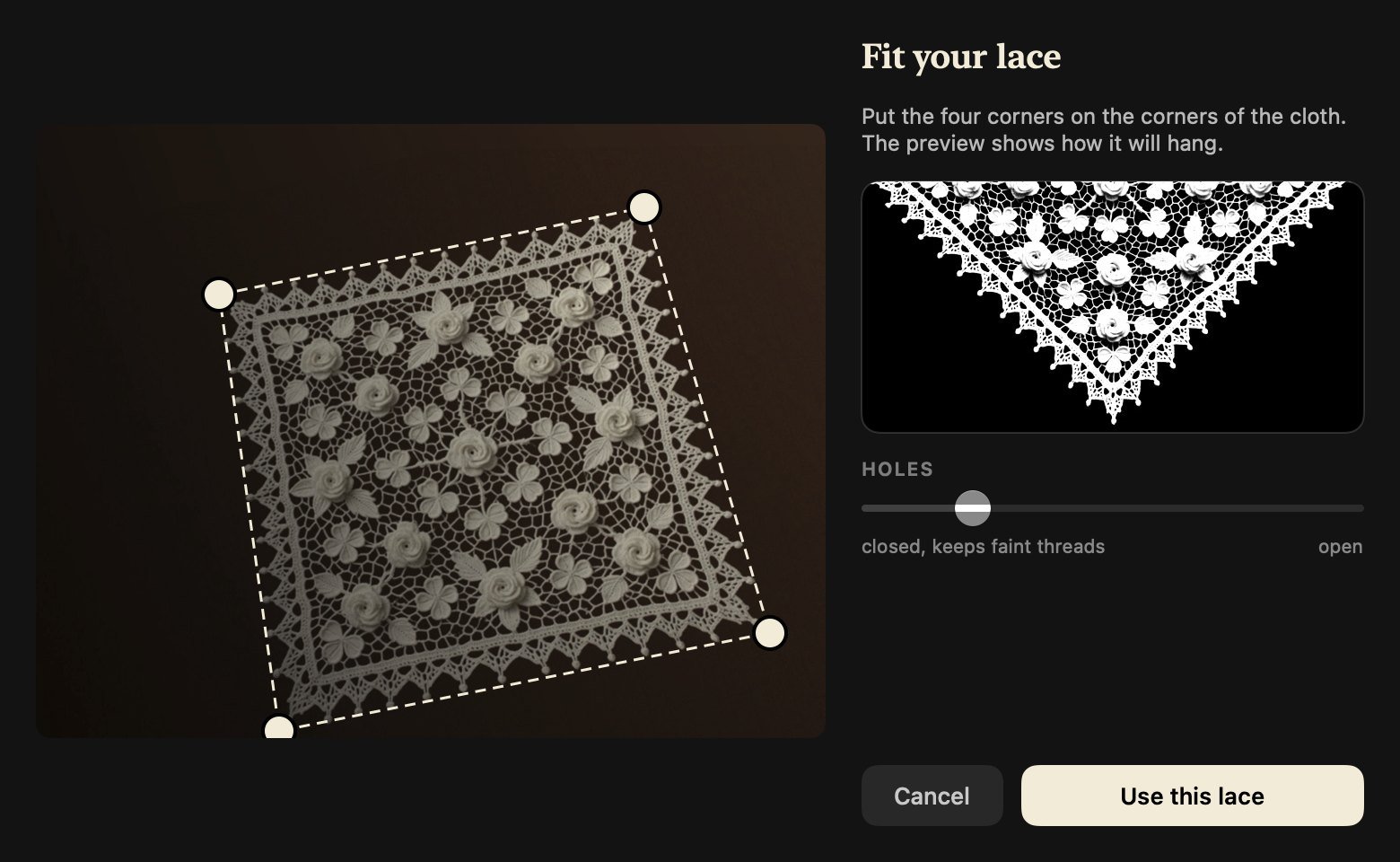
- Dört köşeyi dantelin köşelerine sürükle. Önizleme nasıl asılacağını gösterir.
- Delikler kaydırıcısıyla, ince ipliklerin kaldığı kapalı hâlden tamamen açık hâle kadar ayarla.
- Bu danteli kullan’a tıkla.
Lacefall danteli bulamazsa, onu koyu ve düz bir zemine sermeni, kadrajı doldurmanı ve tam üstünden çekmeni ister: bu rehberdeki önerilerin aynısı. Fotoğraf Mac’inde işlenir ve orada kalır; hiçbir yere yüklenmez. Kendi dantelin tam sürümün parçasıdır; deneme süresi bir ay boyunca bunu da içerir.