Lacefall
Mac uygulamasında lisans anahtarını bulma ve girme
Doğrudan geliştiricisinden satılan pek çok uygulama bir lisans anahtarıyla açılır: ödemeden sonra e-postayla gelen, harf ve rakamlardan oluşan bir satır. Anahtarın tamamı e-postadan uygulamaya sorunsuz ulaştığı sürece onu girmek birkaç saniye sürer.
Lisans anahtarı nedir
Lisans anahtarı, satın alma belgesinin metin hâlidir. Uygulama onu okur ve gerçekse ücretli özellikleri açar. Bazı anahtarlar satın alırken kullandığın e-posta adresine bağlıdır; böylece uygulama lisansın kime ait olduğunu gösterebilir. Uygulama anahtarı bir kez kabul ettikten sonra genellikle onu hatırlar; her açılışta yeniden girmen gerekmez. Anahtarlar bilerek uzun tutulur; elle yazmanın kötü bir fikir olmasının nedeni de budur.
E-postayı bul
Anahtar genellikle makbuzda ya da satın almadan hemen sonra gönderilen ayrı bir iletidedir. Gelen kutunun en üstünde değilse Mail’de ara:
- Mail araç çubuğundaki arama alanına tıkla. Görmüyorsan önce Ara düğmesine tıkla.
- Uygulamanın adını ya da “lisans”, “licence”, “license” sözcüklerinden birini yaz ve Mail’in önerilerinden birini seç.
- Geçerli posta kutusunda sonuç çıkmazsa arama alanının altındaki tüm posta kutularında arama seçeneğine tıkla. Gereksiz klasörüne de bakmaya değer.
Bulduğunda o e-postayı sakla. Bayrakla ya da hatırlayacağın bir klasöre taşı. Anahtarı ileride yeniden bulmanın en kolay yolu odur.
Anahtarın tamamını kopyala
Başarısız etkinleştirmelerin çoğu, eksik kopyalanmış bir anahtardan kaynaklanır. Birkaç alışkanlık bunu önler:
- Anahtarı ilk karakterinden son karakterine kadar dikkatle seç. Uzun anahtarlar e-postada birkaç satıra bölünebilir; seçimin her satırı kapsadığından emin ol.
- ⌘ Command-C ile ya da Düzen > Kopyala ile kopyala.
- Yeniden yazma. O harfi ile 0 rakamı ya da l harfi ile 1 rakamı kolayca karışır.
- İki uçta fazladan bir boşluk ya da satır sonu kalmadığına dikkat et. Bazı uygulamalar bunları görmezden gelir, bazıları gelmez.
Doğru yere yapıştır
Anahtarı kopyaladıktan sonra e-postayı hemen kapatma; bir sorun çıkarsa geri dönmen gerekebilir. Alanın yeri uygulamaya göre değişir. Sık rastlanan yerler uygulamanın Ayarlar penceresi, uygulama menüsündeki bir kayıt ya da etkinleştirme öğesi ve menü çubuğunda yaşayan uygulamalarda simgeden açılan paneldir.
Ekleme noktasını yerleştirmek için alana tıkla, sonra ⌘ Command-V ile ya da Düzen > Yapıştır ile yapıştır. Etkinleştirme düğmesine tıkla ve onay mesajını bekle. Onay gelmeden paneli ya da pencereyi kapatırsan anahtarın kaydedilmemiş olabilir; böyle bir durumda adımları baştan tekrarlamak yeterlidir. Çoğu uygulama, etkinleştirmeden sonra kilitli özellikleri hemen açar; yeniden başlatmak gerekirse bunu ayrıca söyler.
Anahtar kabul edilmezse
- Bir kısmı eksik. E-postaya dön ve her satırı dahil ederek, yavaşça yeniden kopyala.
- Başka bir uygulamanın anahtarı. Birkaç uygulama satın aldıysan, e-postanın açmaya çalıştığın uygulamayla ilgili olduğundan emin ol.
- Araya fazladan karakter girmiş. Neyin kopyalandığını tam olarak görmek için anahtarı önce düz metin bir nota yapıştır, sonra oradan yeniden kopyala.
- Hâlâ olmuyor. Satın alma e-postasını yanıtla. Geliştirici siparişini görebilir ve anahtarı yeniden gönderebilir.
Satın almadan önce
Deneme süresi sunan bir uygulamayı satın almadan önce birkaç şeye bak. Deneme bittiğinde uygulama tamamen mi kapanıyor, yoksa bazı özellikleri kilitlenerek çalışmaya devam mı ediyor? Ödeme tek seferlik mi, yoksa her ay ya da her yıl yenilenen bir abonelik mi? Anahtar e-postayla mı geliyor, yoksa bir hesaba mı bağlanıyor? Bu soruların cevabı genellikle uygulamanın sitesinde, fiyat bölümünde ya da sık sorulan sorularda yazar.
Satın aldıktan sonra e-postanın gelmesi birkaç dakika sürebilir. Gelmezse önce gereksiz klasörüne bak, sonra satın alırken yazdığın adresin doğru olduğundan emin ol.
Güvende ve gizli tut
Lisans anahtarı kişiseldir. Forumlarda ya da ekran görüntülerinde paylaşma. Asıl e-postayı saklamak genellikle yeterlidir; istersen gizli bir notta bir kopyasını da tut. Böylece yeni bir Mac kurduğunda uygulamayı yeniden açabilirsin. Mac’ini satmadan ya da birine vermeden önce de uygulamalardaki lisansları kaldırmayı unutma.
Lacefall burada ne yapar
Lacefall, her şeyi içeren 30 günlük bir denemeyle başlar. Sonrasında Lite olarak çalışmaya devam eder: dantel yine asılı durur ve hareket eder; saat stilleri, arka planlar, mevsimlik danteller ve kendi dantelin ise kilitlenir. Tam sürüm, abonelik olmadan tek seferlik 1,59 dolardır.
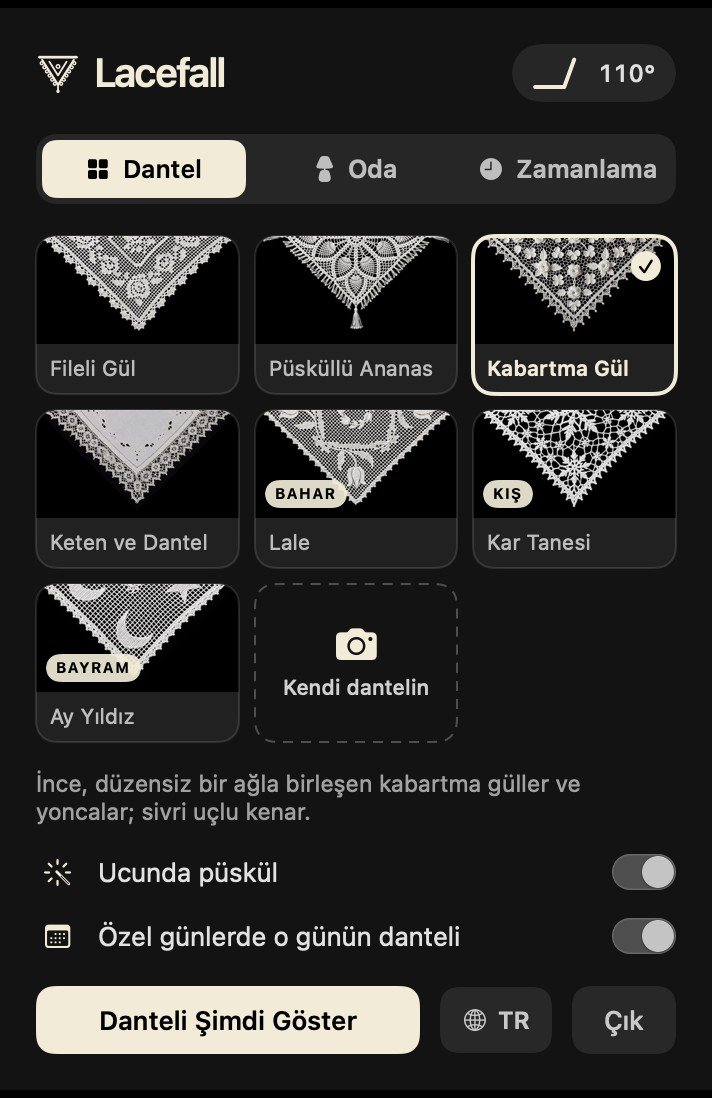
Deneme süresince panelin altındaki bir satır kaç gün kaldığını gösterir. Anahtarını girmek için:
- Paneli açmak için menü çubuğundaki Lacefall simgesine tıkla.
- Deneme satırındaki fiyatlı Tam sürüm düğmesine tıkla. Anahtar alanı hemen altında belirir.
- Anahtarını Lisans anahtarı (LF1-…) alanına yapıştır. Her Lacefall anahtarı
LF1-ile başlar. - Etkinleştir’e tıkla. Lacefall “Tam sürüm açıldı, teşekkürler!” diyerek onaylar ve lisansın kime ait olduğunu gösterir.
Anahtar Mac’inin kendisinde denetlenir; açman gereken bir hesap, girmen gereken bir oturum yoktur. Lacefall anahtarın geçerli olmadığını söylerse tamamını yapıştırıp yapıştırmadığını kontrol etmeni hatırlatır. Anahtar kabul edilince deneme satırı panelden kalkar. Mağaza, çıkışla birlikte açılır.