Lacefall
Mac’te daha sakin bir çalışma alanı: Odak, daha az açılış öğesi, gerçek molalar
Sakin bir çalışma alanı, masada ne olduğundan çok, onu sürekli neyin böldüğüyle ilgilidir. macOS gürültünün çoğunu kısmak için gereken araçlara sahip: bildirimler için Odak, kendiliğinden başlayan uygulamalar için Oturum Açma Öğeleri ve aradaki molalar için birkaç alışkanlık.
Sana kimin ne zaman ulaşabileceğine karar ver
macOS’te bunun için Odak özelliği var. Seçtiğin kişiler ve uygulamalar dışındaki bildirimleri susturur ve belirli saatlerde kendiliğinden açılabilir.
- Elma menüsü > Sistem Ayarları’nı seç, ardından kenar çubuğunda Odak’a tıkla.
- Rahatsız Etme ya da İş gibi var olan bir odağı seç veya yeni bir tane oluşturmak için Odak Ekle’ye tıkla.
- İzin Verilen Kişiler ve İzin Verilen Uygulamalar bölümlerinde kimin ve neyin yine de ulaşabileceğini seç.
- Bir plan ayarlamak için Plan Ekle’ye tıkla; saate, konuma ya da kullandığın uygulamaya göre bir plan ekleyebilirsin.
Odak açıkken susturulan bildirimler kaybolmaz; odak bittiğinde onları yine görebilirsin. İzin listesini kısa tut. Herkesin geçebildiği bir odak, adı değişmiş sıradan bir günden ibarettir. İlk denemede yalnızca gerçekten acil durumlarda arayacak birkaç kişiyi ekle; eksik kalan olursa sonradan eklemek her zaman kolaydır.
Gerektiğinde elle aç
Planlar rutini karşılar. Geri kalanı için menü çubuğundaki Denetim Merkezi’ni aç ve Rahatsız Etme’yi ya da başka bir odağı açıp kapatmak için Odak’a tıkla. Sık kullanıyorsan Menü Çubuğu ayarlarından Odak’ın menü çubuğunda görünür kalmasını seçebilirsin.
Bazı bildirimleri tamamen kapat
Odak günün belli saatleri içindir. Bazı uygulamaların ise seni hiçbir zaman bölmesine gerek yoktur. Sistem Ayarları > Bildirimler’de bir uygulamaya tıkla ve bildirimlere izin veren anahtarı kapat. Listeye bir kez baştan sona bakmaya değer: çoğu insan, hiçbir zaman haber almak istemediği birkaç uygulama bulur.
Karar vermekte zorlanıyorsan basit bir soru sor: bu uygulamanın bildirimi geldiğinde hemen bir şey yapıyor muyum? Cevap çoğu zaman hayırsa, o bildirim bir rozet ya da bir ses olarak değil, uygulamayı açtığında seni bekleyen bir bilgi olarak daha iyi işler.
Oturum açınca başlayanları azalt
Oturum açtığında kendiliğinden açılan her uygulama, güne bir simge, bir pencere ya da bir bildirim olarak başlar. Çoğu insanın bunlardan düşündüğünden fazlası vardır.
- Elma menüsü > Sistem Ayarları’nı seç, Genel’e, ardından Oturum Açma Öğeleri ve Genişletmeler’e tıkla.
- Oturum açınca açılan öğeler listesine göz at. Her gün ihtiyaç duymadıklarını seç ve listenin altındaki Sil düğmesine tıkla.
- Daha aşağıda, Uygulamaların arka planda çalışmasına izin ver bölümünde hangi uygulamaların arka planda sessizce çalıştığına bak; tanımadıklarını ya da kullanmadıklarını kapat.
Bir uygulamayı bu listeden çıkarmak onu silmez. Sadece sen açana kadar bekler. Yani bu adımda bir şeyi kaybetme riskin yok; bir uygulamayı özlersen onu listeye geri eklemek bir dakikanı alır.
Molaları görünür kıl
Sakin bir günün en zor kısmı durmaktır. İş akarken saat fark edilmeden geçer ve mola hep “şunu da bitireyim” diye ertelenir. Birkaç şey yardımcı olur:
- Odağı bilerek bitir. İş odağını öğle yemeğinden önce bitecek şekilde ayarla; değişimin kendisi bir hatırlatıcıya dönüşsün.
- Kalkarken Mac’i kilitle. Elma menüsü > Ekranı Kilitle, mutfağa yürümeyi, iş hâlâ ekrandayken verilen yarım bir moladan gerçek bir araya çevirir.
- Ne kadar uzak kaldığını ekran söylesin. Sen yokken yavaşça değişen bir ekran koruyucu, döndüğünde molanın ne kadar sürdüğünü görünür kılar.

Akşamlar
İş gününün sonunda başlayacak şekilde planlanmış ayrı bir akşam odağı, hiçbir şeyi elle kapatmadan iş uygulamalarını sessiz tutar. Akşam saatlerinde yalnızca aile ve yakın arkadaşlar ulaşabilsin, gerisi sabahı beklesin. Bunu daha düşük bir ekran parlaklığı ve daha koyu bir ekran koruyucuyla birleştirirsen Mac, hava karardıktan sonra bir ofis gibi görünmeyi bırakır. Hafta sonları için de aynı mantıkla ayrı bir plan kurabilirsin; iş uygulamaları cumartesi sabahı kendiliğinden sessiz kalır.
Bu ayarların hiçbiri kalıcı değildir; bir hafta dene, işine yaramayanı kapat. Amaç Mac’i kısıtlamak değil, ona ne zaman konuşacağını öğretmek.
Masanın görünüşü için daha sakin bir Mac masası rehberimize bak.
Lacefall burada ne yapar
Lacefall, dönüldüğünde sakin bir karşılama sunar. Sen yokken dantelin üstüne yavaş yavaş toz çöker; bunun ne kadar süreceğini Zamanlama sekmesindeki Tozun birikme süresi ile sen belirlersin. Yeniden oturduğunda toz, molanın aşağı yukarı ne kadar sürdüğünü söyler; MacBook kapağını hızlıca eğip kaldırmak da tozu silkeler.
Oda sekmesindeki Işık günün saatine uysun seçeneği sahnenin sabah aydınlanmasını, akşama doğru ısınmasını sağlar; esinti de durgun, hafif ya da rüzgârlı olabilir.
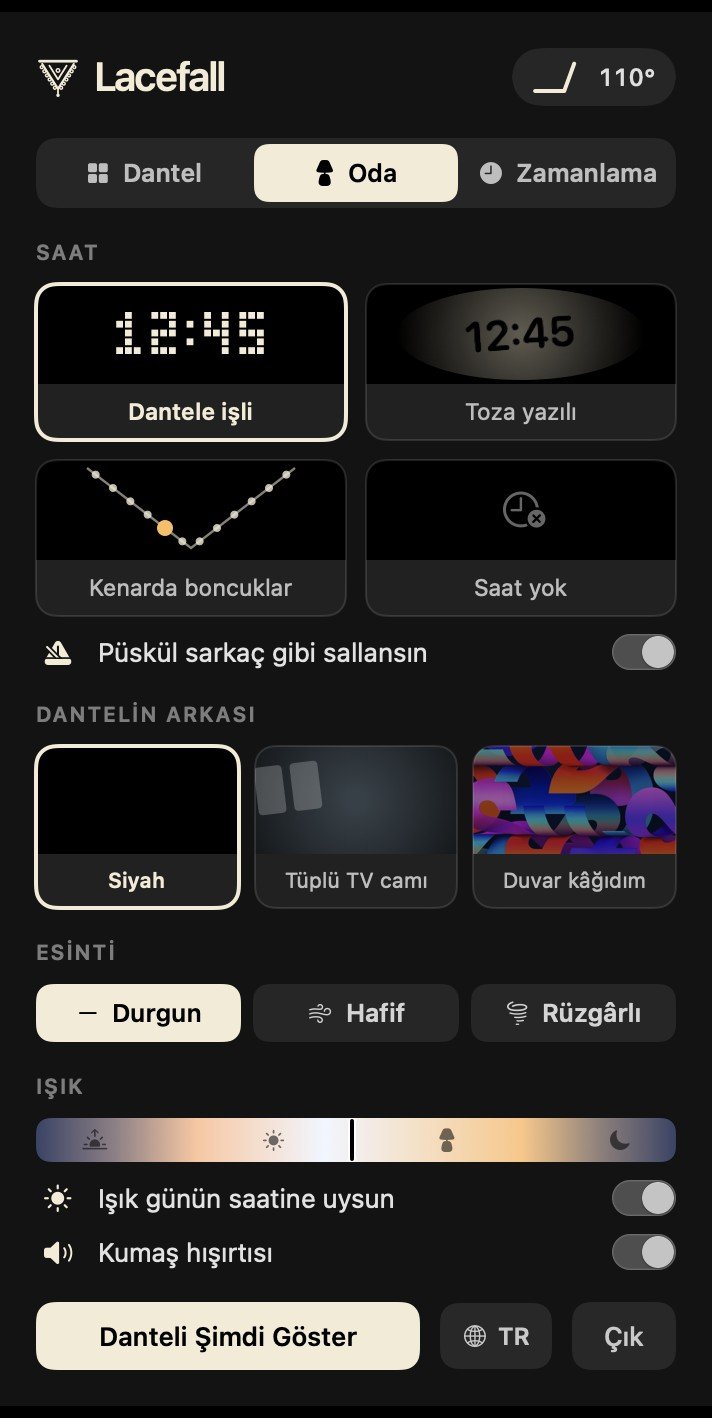
Oturum açma öğelerini azaltırken Lacefall’ı tek bir anahtarla tutabilir ya da çıkarabilirsin: Zamanlama sekmesindeki Oturum açılınca Lacefall’ı başlat onu aynı macOS listesine ekler ya da listeden çıkarır.