Lacefall
Mac’te menü çubuğu uygulamalarını ve simgelerini yönetme
Menü çubuğunun sağ tarafı sessizce dolar. Kurduğun her küçük araç orada bir simge ister ve bir yıl sonra o sıra ekranın yarısına kadar uzayabilir. Bu rehberde, yalnızca macOS’in zaten sunduğu araçlarla menü çubuğunu nasıl yeniden düzene sokacağını bulacaksın.
Sağ tarafta neler var
Apple, menü çubuğunun sağındaki simgelere durum menüleri der. Bazıları macOS’e aittir: Wi-Fi, pil, ses, Denetim Merkezi, saat. Diğerleri kurduğun uygulamalardan gelir. Pek çok küçük uygulama yalnızca orada yaşar: penceresi yoktur, Dock’ta simgesi yoktur; menü çubuğunda, tıklayınca bir menü ya da panel açan küçük bir simgeden ibarettir.
Bu onları kullanışlı yapar ama unutulmalarını da kolaylaştırır. Menü çubuğunda yaşayan bir uygulama, sen çıkana kadar çalışmaya devam eder. Bu yüzden ara sıra sağ tarafa bakıp hangi simgenin neden orada olduğunu kendine sormak iyi bir alışkanlıktır.
Simgeleri yeniden sırala
⌘ Command tuşunu basılı tut ve bir simgeyi sola ya da sağa sürükle. İstediğin yerde bırak; diğer simgeler kendiliğinden kayarak yer açar. Her gün kullandıklarını, gözünün ilk gittiği yer olan saatin yanına koy. Böylece en önemli simgeler her gün aynı yerde durur ve onları aramazsın.
Gerekmeyenleri kaldır
Bir durum menüsünü hızlıca kaldırmak için ⌘ Command tuşunu basılı tutarak simgeyi menü çubuğunun dışına sürükle ve bırak. Bu, macOS’e ait simgelerin çoğunda çalışır. İstediğin zaman Sistem Ayarları’ndan geri getirebilirsin.
Bir uygulamaya ait simgeler genellikle uygulama çalıştığı sürece yerinde kalır. Bunları kaldırmak için uygulamadan çık ya da uygulama kendi ayarlarında böyle bir seçenek sunuyorsa simgesini oradan kapat.
macOS’in ne göstereceğini seç
Elma menüsü > Sistem Ayarları’nı seç, ardından kenar çubuğunda Menü Çubuğu’na tıkla. Aşağı kaydırman gerekebilir.
- Odak, Ses ya da Şimdi Çalıyor gibi öğeler için, simgeyi yalnızca gerektiğinde görmek istiyorsan Etkinken Göster’i, sürekli görmek istiyorsan Her Zaman Göster’i seç.
- Güncel macOS sürümlerinde Menü Çubuğunda İzin Ver bölümü, menü çubuğu öğesi sunan uygulamaları listeler. Görmek istemediklerini kapat.
- Sistem denetimlerinin çoğu Denetim Merkezi’nde de durur; bu yüzden her biri için ayrı bir simgeye çoğu zaman gerek yoktur.
Menü çubuğu kendini gizlesin
Aynı ayarlarda Menü çubuğunu otomatik olarak gizle ve göster seçeneği Her zaman, Yalnızca Masaüstünde, Yalnızca Tam Ekranda ya da Asla seçimlerini sunar. Menü çubuğu gizliyken onu geri getirmek için imleci ekranın üst kenarına götür. Küçük bir dizüstü ekranında bu, sana bir şerit alan ve daha temiz bir görüntü kazandırır.

Bir menü çubuğu uygulamasından çık
Menü çubuğu uygulamalarının penceresi olmadığından, onlardan çıkmanın olağan yolu kendi menülerinin içindedir. Simgeye tıkla ve genellikle menünün ya da panelin en altında duran Çık seçeneğini ara.
Geri gelmelerini engelle
Pek çok menü çubuğu uygulaması, her oturum açışında kendiliğinden başlar. Bir uygulamadan çıktığın hâlde ertesi sabah yine oradaysa Sistem Ayarları > Genel > Oturum Açma Öğeleri ve Genişletmeler’e bak. Uygulamayı oturum açınca açılan öğeler listesinden kaldır ya da uygulamanın kendi “oturum açınca başlat” seçeneğini kapat. Daha sakin bir çalışma alanı rehberimiz bu listeyi daha ayrıntılı ele alıyor.
Beş dakikalık bir temizlik
Menü çubuğunu toplamak için büyük bir plana gerek yok. Yeni bir uygulama kurduğunda sağ tarafa yeni bir simge eklenip eklenmediğine bakmak işin yarısıdır. Geri kalanı için ayda bir şu sırayı izlemek yeter:
- Sağdaki simgelerin üzerinden soldan sağa geç ve her birinin hangi uygulamaya ait olduğunu söyleyebiliyor musun, bak.
- Tanımadığın bir simgeye tıkla; menüsü genellikle hangi uygulamadan geldiğini gösterir.
- Son bir ayda hiç tıklamadığın simgeleri ya kaldır ya da uygulamadan çık.
- Oturum açma öğeleri listesine bir göz at ve oradan da aynı uygulamaları çıkar.
Basit bir kural
Bir simgeyi, ona her hafta tıklıyorsan ya da bir bakışta bilmen gereken bir şeyi söylüyorsa tut. Geri kalan her şey gidebilir. Birini özlediğini fark edersen geri getirmek bir dakikanı alır. Menü çubuğu ne kadar kısa olursa, gerçekten önemli olan simgeler o kadar kolay göze çarpar.
Lacefall burada ne yapar
Lacefall bir menü çubuğu uygulamasıdır. Penceresi ve Dock simgesi yoktur; her şey, simgesine tıkladığında açılan paneldedir.
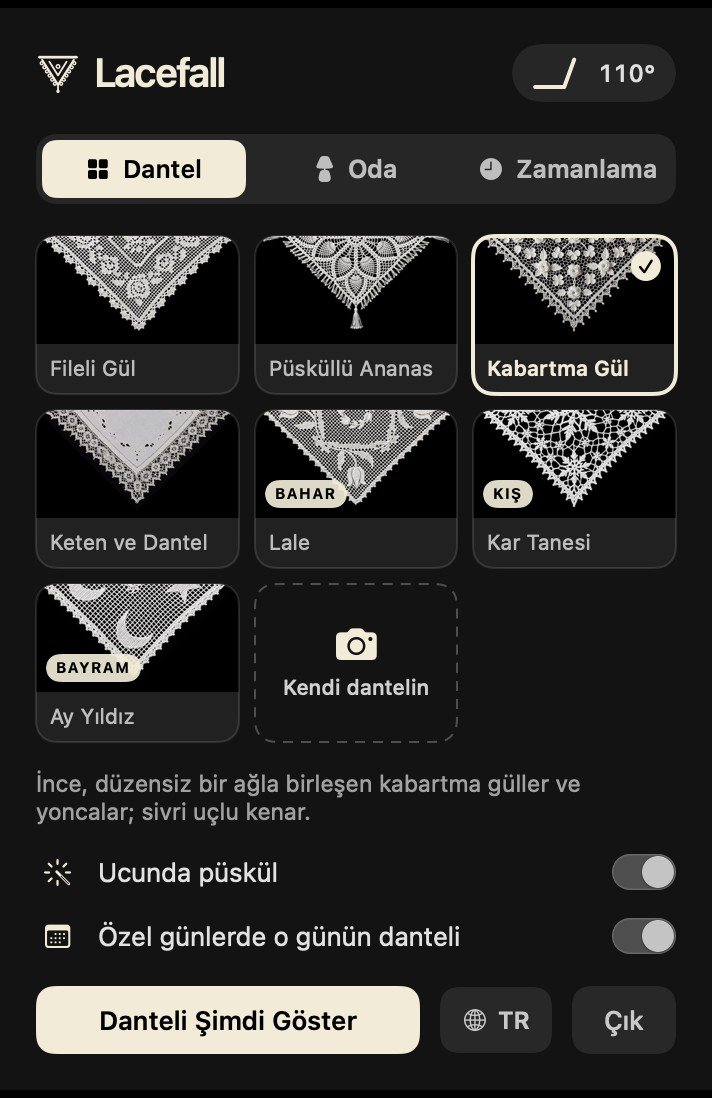
- Üç sekme: kumaş için Dantel; saat, arka plan, esinti ve ışık için Oda; ne zaman görüneceği için Zamanlama.
- Danteli Şimdi Göster, danteli hemen ekrana getirir.
- Dil seçeneğiyle Mac’in dilini takip edebilir ya da Türkçe veya İngilizce seçebilirsin.
- Çık, Lacefall’ı tamamen kapatır.
Lacefall yalnızca Zamanlama sekmesindeki Oturum açılınca Lacefall’ı başlat açıksa oturum açınca başlar; bu anahtarı kapatmak onu macOS’in oturum açma listesinden yeniden çıkarır. Lacefall’ı sistem ekran koruyucusu olarak kullanıyorsan macOS onu Sistem Ayarları üzerinden göstermeye devam edebilir.